After Effects拡張機能 · AIネイティブなスタートアップ
レイヤーに、物理の動きを。 2Dでも、3Dでも。
Gravityは、After Effectsのレイヤーで剛体シミュレーションを行います。ドッキングしたパネル内でプレビューし、複製したコンポジションに通常のキーフレームとしてベイクします。設計、実装、テスト、QAをAIエージェントチームが手がけています。
Gravityを使う理由
自然な動きに、半日もかけない。
跳ねる、積み重なる、ロゴが転がって所定の位置に収まる。手作業なら、大量のキーフレームを打ち、目でタイミングを合わせ、何度もやり直すことになります。Gravityなら動きの計算は物理エンジンに任せ、仕上がりはキーフレームで調整できます。
手間のかかる方法
手作業で物理的な動きを作る
- 跳ねる、回る、止まる動きを一つずつキーフレームにし、目でタイミングを合わせます。
- オブジェクトを1つ変えると、その後に連なる動きもタイミングの調整が必要です。
- 3Dで転がすには、回転カーブの調整や「方向」の反転に対処する必要があります。
Gravityを使うと
シミュレーション、プレビュー、ベイク
- 既存のレイヤーを剛体にして、パネルで再生します。
- 摩擦、反発、重力を変えて、もう一度プレビューします。
- 複製したコンポジションに通常のキーフレームとしてベイクし、手作業で微調整します。
使い方
After Effectsの中で、4ステップ。
-
 01
01
Rescan
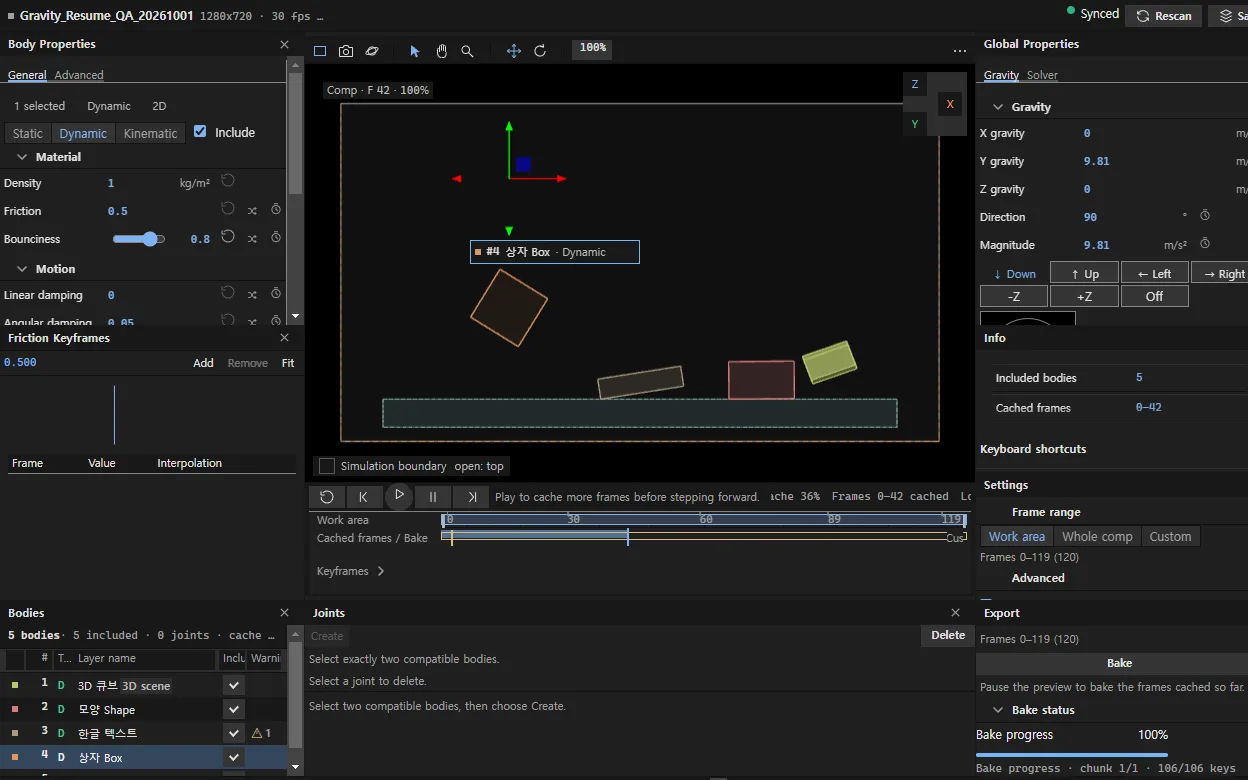
アクティブなコンポジションのレイヤー、カメラ、ワークエリアをGravityが読み取ります。
-
 02
02
剛体を選択
AEのレイヤー順に、各レイヤーの種類をStatic、Dynamic、Kinematicから選びます。
-
 03
03
プレビュー
再生するとシミュレーションがキャッシュされ、スクラブして任意のフレームを確認できます。
-
 04
04
ベイク
複製したコンポジションにキーフレームを書き込みます。
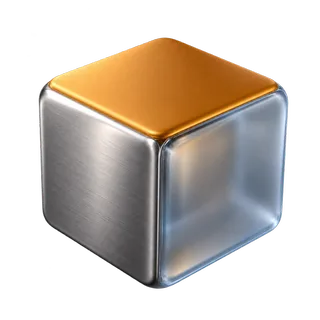
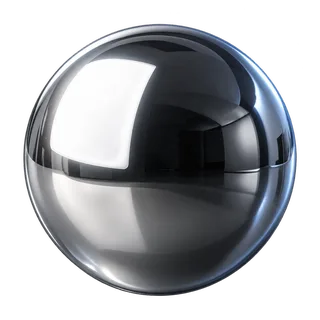
各カードのオブジェクトは説明用のレンダリング画像で、Gravityの出力ではありません。
3D
奥行きも、Z軸の動きも。
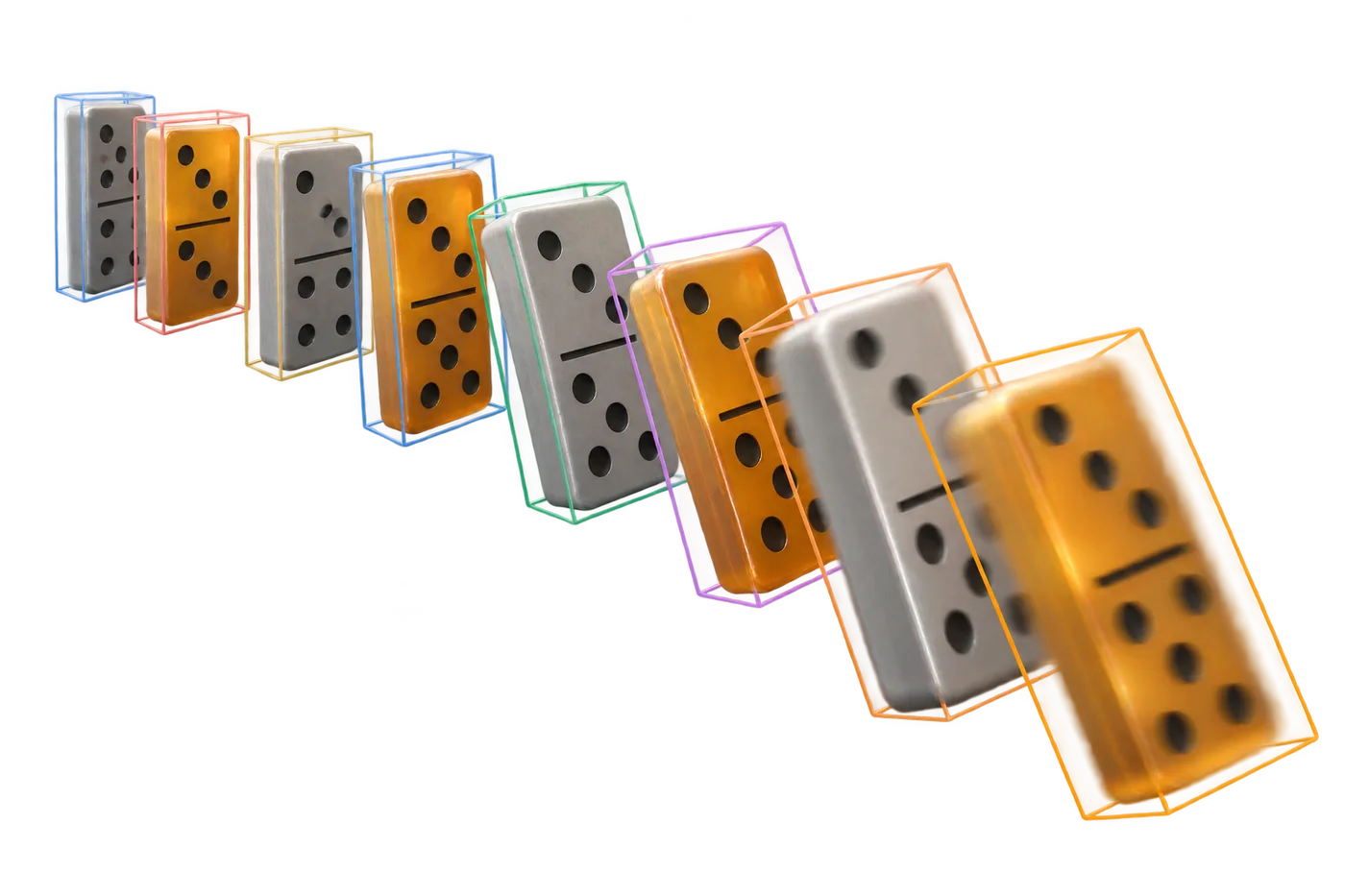
3DレイヤーがX・Y・Z軸上を移動し、自由に回転します。回転は「方向」ではなくX・Y・Z回転にベイクされ、複数回転にも対応します。同じコンポジション内で2Dレイヤーと3Dレイヤーを混在させられます。
-
AEのカメラから確認したり、シーンの周囲に視点を回したりできます。
-
OBJ・glTFモデルは凸包で衝突判定します。ボックスに切り替わる場合は、その旨を表示します。
-
-Zや+Zを含め、重力を任意の方向に設定できます。
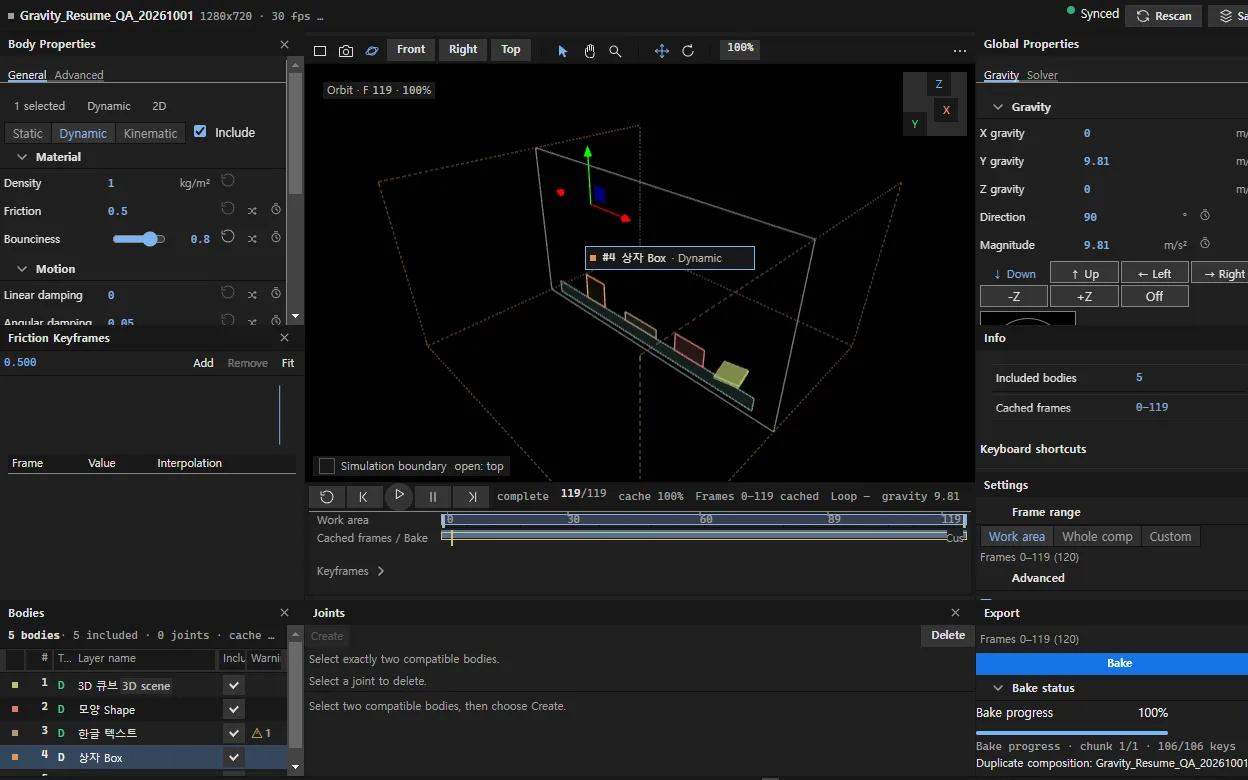
プレビュー = ベイク
見た動きを、そのままベイク。
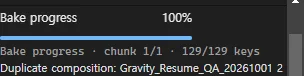
ベイクには、キャッシュしたフレームをそのまま使います。シミュレーションを再実行することはありません。コンポジション全体、ワークエリア、任意の範囲をベイクでき、以前のベイク結果のうち指定範囲だけを更新することもできます。

カーブ
仕上げは、キーフレームで。
編集可能なカーブは、初期設定で有効です。Gravityは動きの要所だけにキーフレームを残し、通常のベジェキーフレームでつなぎます。
- 衝突 - 接線を分け、跳ね返る角度を表現します。
- 頂点 - 跳ね上がった動きが、頂点で滑らかに折り返します。
- 静止 - 接線を水平にし、静止中はキーフレームを打ちません。
- 補正 - 許容誤差に収まるよう、必要な位置にキーフレームを打ちます。
例えば、150フレームの間に3回跳ねるオブジェクトは、通常10個前後のキーフレームに収まります。
許容誤差の初期値は位置0.5 px、回転0.1°です。この機能をオフにすると、全フレームにキーフレームを打ちます。
元データの保護
元のコンポジションは、そのまま。
- ベイク先は必ず複製したコンポジションです。
- After Effectsの「取り消し」1回でベイクを取り消せます。
- 出力は通常のキーフレームです。プロジェクトを開く相手にGravityは必要ありません。
重要なプロジェクトは、作業前にコピーを保存してください。
機能
こだわる部分を、細かく調整。
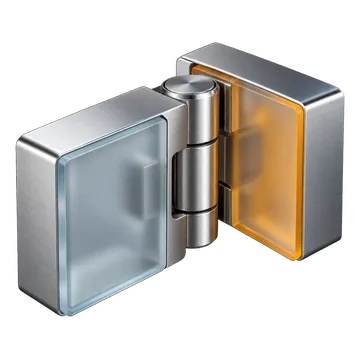
ジョイント
Fixed、Pivot、Piston、Spherical、Spring、Ropeに対応しています。
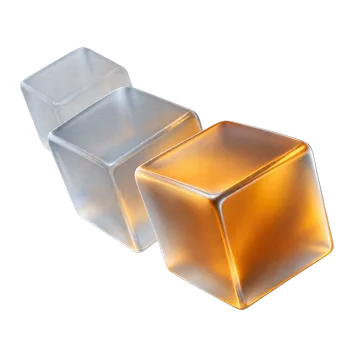
Kinematicから物理へ
キーフレームで動かし、最後のキーフレームの後、または指定フレームで物理シミュレーションに引き継ぎます。
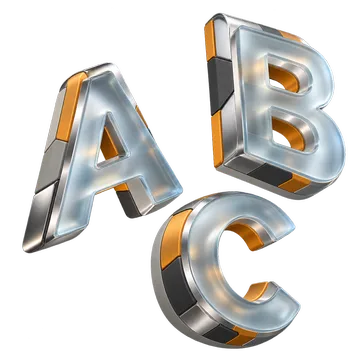
テキストを1文字ずつに
1文字につき1つのシェイプレイヤーに分割し、それぞれの輪郭で衝突判定します。対応する2Dテキストレイヤーで使用できます。
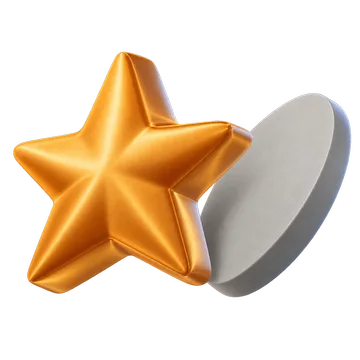
輪郭に沿うコライダー
シェイプパス、マスク、スター、楕円の輪郭に沿って衝突判定します。
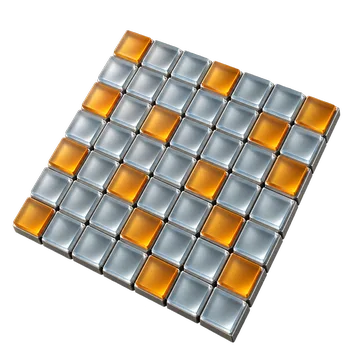
衝突グループ
AからHまでの8グループを、マトリクス表示で設定できます。
物理設定にもキーフレーム
摩擦、反発、減衰、重力を時間に沿って変化させられます。
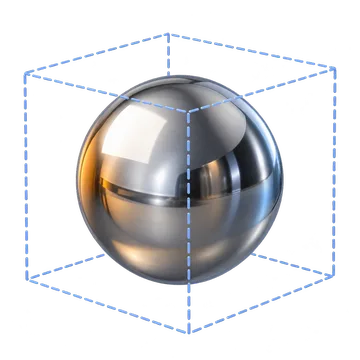
シミュレーションの境界
Comp、2x、Custom、Unlimitedから選べます。境界を破線のボックスで表示します。
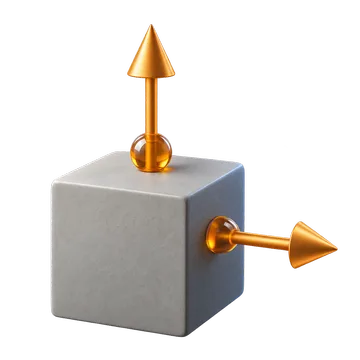
ハンドルで直接操作
開始時の姿勢、速度、重心、重力をビューポート内で直接ドラッグできます。
各カードのオブジェクトは説明用のレンダリング画像で、Gravityの出力ではありません。
機能の詳細
パネルでできること。
開発ビルドのパネルに実装されている機能の一覧です。今後の実装予定は含んでいません。
- 01剛体
- レイヤーごとにStatic、Dynamic、Kinematicを設定
- KinematicレイヤーはAEのキーフレームに従って動き、最後のキーフレームの後、または指定フレームで物理シミュレーションに移行
- 1つのシミュレーション空間に2Dレイヤーと3Dレイヤーを混在可能
- 02衝突形状
- シェイプレイヤーのパスやマスクの輪郭で衝突判定
- パラメトリックな長方形、楕円、スターに対応
- テキストとフッテージはバウンディングボックスを使用。テキストを1文字ずつに分割すると、各文字の輪郭を使用
- OBJ・glTFモデルは単一の凸包を使用し、ボックスで代用する場合は明示
- 03マテリアル
- 剛体ごとに摩擦、反発(反発係数)、減衰、重力倍率を設定
- すべてキーフレーム設定に対応し、グラフと表形式のエディターを用意
- 動きのプリセット:Soft drop、Bouncy、Heavy and sticky
- 04ジョイント
- Fixed、Pivot、Piston、Spring、Ropeに対応
- 2つの3D剛体間にSphericalジョイントを設定可能
- 05ワールド
- 重力の方向をX・Y・Z軸で設定。Down、Up、Left、Right、-Z、+Zのプリセットを用意
- シミュレーションの境界:Comp、2x、Custom(6面)、Unlimited
- AからHまでの衝突グループをマトリクスで設定
- 06ビューポート
- Comp view、AE Camera(アクティブカメラに一致)、Front・Right・Topに対応したOrbit
- 開始時の姿勢、速度、アンカーポイントと重心、重力をハンドルでドラッグ。Escでキャンセル
- 07タイムラインとベイク
- ワークエリア、キャッシュ範囲、ベイク範囲、物理設定のキーフレームを1本のタイムラインに表示。キャッシュが古い場合は警告
- コンポジション、ワークエリア、任意の範囲をベイク。以前のベイク結果の指定範囲だけを更新可能
- 許容誤差の初期値が0.5 px / 0.1°の編集可能なカーブ、または全フレームへのキーフレーム作成を選択
- 08データ保護とプライバシー
- ベイク先は必ず複製したコンポジション。AEの「取り消し」1回で取り消し可能
- レイヤーを剛体にできない場合は、理由を明示
- 診断データは自分で作成するローカルのZIPファイル。自動送信はなし
活用シーン
モーションデザインの制作に。
モーショングラフィックス
実際の輪郭で衝突するシェイプレイヤーを、落としたり、積んだり、倒したりできます。カーブを残したまま、タイミングを調整できます。
輪郭に沿うコライダー · 編集可能なカーブ
キネティックタイポグラフィ
対応する2Dテキストレイヤーを1文字ずつに分割します。それぞれの文字が落下し、各文字の輪郭で衝突します。
テキストを1文字ずつに分割 · 衝突グループ
ロゴアニメーション
キーフレームでロゴを動かし、最後のキーフレームの後、または指定フレームから、物理シミュレーションで所定の位置に落とせます。
Kinematicから物理へ · ジョイント
プロダクト・3D映像
3DレイヤーやOBJ・glTFモデルが転がる様子をAEのカメラで捉え、回転をX・Y・Z回転にベイクします。
3Dレイヤー · 凸包モデル · AE Camera
各カードのオブジェクトは説明用のレンダリング画像で、Gravityの出力ではありません。
比較
Newton 4との違い。
| Gravity | Newton 4 | |
|---|---|---|
| シミュレーション空間 | 2DおよびXYZ軸の3D剛体 | 2D剛体シミュレーション |
| プレビューから出力まで | プレビューのフレームキャッシュを読み取ってベイク | レンダリング時に再シミュレーションしてからキーフレームに変換 |
| After Effectsへの出力共通点 | 複製したコンポジションに編集可能なキーフレームを作成 | 編集可能なキーフレームを作成。コピーに適用するオプションあり |
各製品の公開ドキュメントに基づき、2026年9月29日に確認しました。NewtonはMotion Boutiqueの商標です。Newtonでも3Dに見える映像を制作できます。
AIで開発 · AIネイティブなスタートアップ
開発はAIエージェントチーム。計算は物理エンジン。
私たちはAIネイティブな小さなスタートアップです。AIエージェントチームとともにGravityの設計、実装、テスト、QAに取り組み、このサイトのビジュアルにはAI画像生成を使用しました。Gravity内の物理計算はAIではなく、決定論的な剛体物理エンジンRapierで実行しています。GravityはAnthropicのClaudeとClaude APIを使って開発しました。
- 01
計画
オーナーが目標を定め、計画担当のエージェントが達成基準を含む計画書にまとめます。
- 02
並行して実装
実装担当のエージェントが、それぞれ別のブランチで同時に作業します。
- 03
After Effectsで検証
ユニットテストだけでなく、実際に起動したAfter Effects内で変更を確認します。
- 04
検証記録を保存
各実行のスクリーンショット、ログ、レポートを、作業成果とともに保存します。
チームの構成
- 2026年8月12日
仕様を6つの観点からレビューし、18回改訂しました。最初の2つのマイルストーンは、実際に起動したAfter Effectsでの検証に合格しました。
- 2026年8月26日
3Dボリューム、2Dから3Dへの変換、ギズモ、統合とQAの4つのワークツリーで並行して作業しました。
- 2026年9月22日
インストール済みパネルで、スキャン、プレビュー、ベイク、取り消しまでの一連の操作を実機で検証し、スクリーンショットと実行結果を記録しました。
- 2026年9月28日
再設計したパネルを、1,663件の自動テスト、147件のブラウザーシナリオ、実機でのセルフテストで確認しました。
- 2026年10月4日
記録された1つのリビジョンで、1,839件のテストと151件のブラウザーQAシナリオに合格しました。
- 2026年10月7日
本サイトのビジュアルをima2で生成し、すべての記載内容を製品の記録と照合しました。
AIエージェントチーム
オーナーの指揮のもと、OmOがGPTとClaudeのエージェントを統括します。各エージェントが計画、並行実装、調査、レビュー、QAを分担します。
After Effectsで検証
ユニットテストでは検出できなかった不具合を、After Effectsの実機検証で発見し、承認前に修正しました。
AIがデザインしたビジュアル
本サイトの説明画像はすべてima2で生成し、説明用の画像であることを明記しています。
GravityにAI機能はありません。シミュレーションする内容がAIサービスに送信されることもありません。
料金
サブスクでも、買い切りでも。
月額・年額のサブスクリプション、チーム向けのスタジオ、1回払いの買い切りからお選びください。
-
月額
プロジェクトでGravityを試したい方に
$12/月
毎月のお支払いです。
-
年額
お得な年額毎週の制作で使う方に
$8/月
年額$96を一括でお支払いいただきます。
-
スタジオ
チームで使う方に
$384/年
5名分を年払いでご利用いただけます。
-
買い切り
特定バージョンを買い切りで使いたい方に
$1991回払い
お支払いは1回のみです。12か月間のアップデートを含みます。
アーリーアクセス
Gravityの公開をお知らせします。
メールアドレスを登録すると、体験版と購入の受付開始時にお知らせします。Gravityの公開情報にのみ使用します。
動作環境
ご利用に必要な環境。
- After Effects
- 2025(25.0)以降。GravityはCEP 12パネルで、After Effects 2026で開発・テストしています。
- OS
- Windows。macOSでの動作はまだ検証していません。
- グラフィックス
- パネル内のプレビューに、WebGL対応のGPUが必要です。
- 表示言語
- インターフェイスは英語、ユーザーガイドは韓国語です。
- 出力
- 通常のAEキーフレームです。ベイク済みのプロジェクトを開く際にGravityは必要ありません。
対応バージョンの最終的な一覧は、リリース時に公開します。
よくある質問
GravityにAIは組み込まれていますか?
いいえ。シミュレーションは、決定論的な剛体物理エンジンRapierで実行します。AIエージェントはGravityの設計・開発・テストを支援しましたが、お使いのAfter Effects内で動作することはありません。
プロジェクトの受け取り手にもGravityは必要ですか?
いいえ。出力は通常のAEキーフレームです。
3Dモデルの形状どおりに衝突しますか?
モデルの頂点から作成した単一の凸包を使います。凹形状は近似されます。凸包を作成できない場合はボックスで代用し、その旨を表示します。
テキストはどう扱われますか?
テキストの衝突判定にはバウンディングボックスを使います。対応する2DテキストレイヤーでSplit into lettersを使うと、1文字ずつの輪郭で衝突判定できます。
剛体にできないレイヤーは?
カメラ、ライト、ヌル、オーディオ、ガイドに加え、自動方向や文字単位の3Dなどの3D設定があるレイヤーです。それぞれ理由を表示します。
モーションブラーは追加されますか?
いいえ。ベイク後にAfter Effectsで有効にしてください。
オブジェクト同士がすり抜けてしまいます。
動きが速い剛体や薄い剛体にはCCDを有効にするか、ソルバーの計算レートを上げてください。
端末から何か送信されますか?
診断を実行したときだけ、診断データをローカルのZIPファイルにまとめます。自動送信はありません。
対応するAfter Effectsのバージョンは?
Windows版After Effects 2025(25.0)以降を対象に開発しています。最終的な一覧はリリース時に公開します。